

Dream Lab de Canva: cómo crear imágenes con IA que sí sirven para tu negocio
Dream Lab genera cuatro imágenes a partir de una descripción. Lo probamos con el afiche de una feria de emprendedores, incluido el texto, que casi siempre es lo que falla.

Dream Lab es el generador de imágenes de Canva. Sirve para afiches ilustrados, fondos, fotos de ambiente y conceptos. Le pedimos el afiche de una feria de emprendedores en Medellín, con título, subtítulo y fecha, y estas fueron las cuatro opciones:
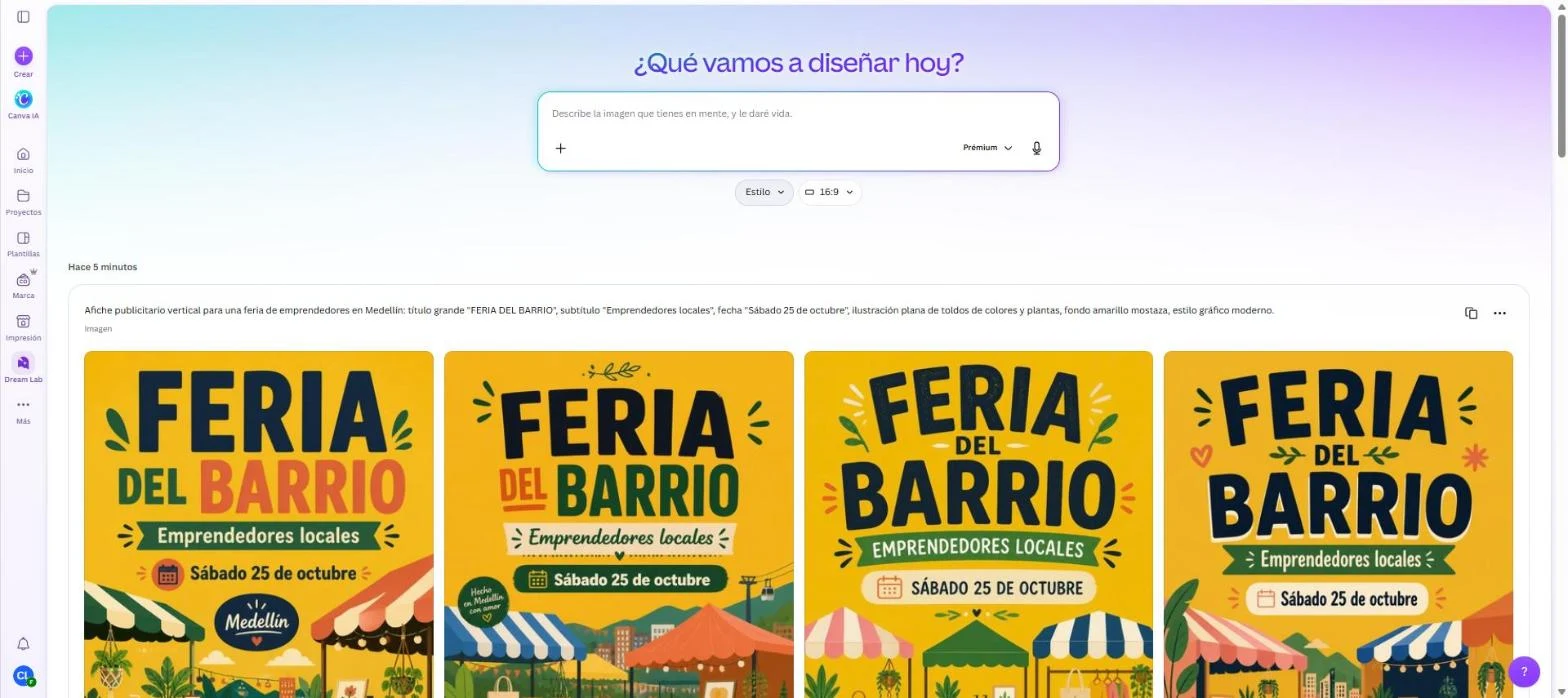
Lo que más nos sorprendió: los textos salieron bien escritos y con tildes en las cuatro versiones, algo en lo que los generadores de imágenes solían fallar.
Paso 1: describe la imagen como a un ilustrador
Este fue nuestro prompt: "Afiche publicitario vertical para una feria de emprendedores en Medellín: título grande "FERIA DEL BARRIO", subtítulo "Emprendedores locales", fecha "Sábado 25 de octubre", ilustración plana de toldos de colores y plantas, fondo amarillo mostaza, estilo gráfico moderno."
Los textos que deben aparecer van entre comillas. Luego describe qué se ve, el color de fondo y el estilo.
Paso 2: elige proporción y estilo antes de generar
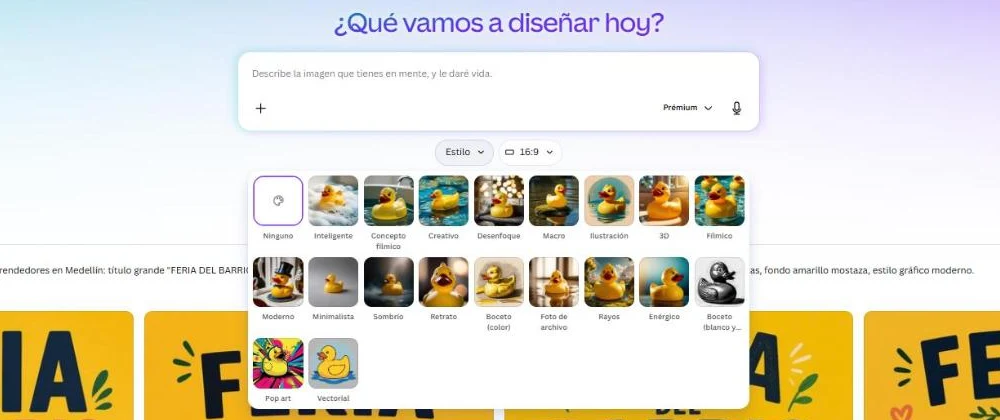
Debajo del cuadro hay dos menús. En la proporción puedes elegir 16:9, 9:16, 1:1, 4:3, 3:4 o 2:1: elígela antes, porque recortar después daña la composición. En Estilo hay 20 opciones, de Fílmico y Retrato a Vectorial y Pop art.
| Necesitas | Proporción | Estilo que mejor funciona |
|---|---|---|
| Afiche o flyer | 3:4 | Ninguno, Ilustración o Vectorial |
| Historia de Instagram o WhatsApp | 9:16 | Según la marca |
| Post cuadrado | 1:1 | Según la marca |
| Portada de YouTube o presentación | 16:9 | Fílmico o Concepto fílmico |
| Foto de ambiente para tu negocio | La de tu diseño | Inteligente o Foto de archivo |
Paso 3: abre la que más te guste
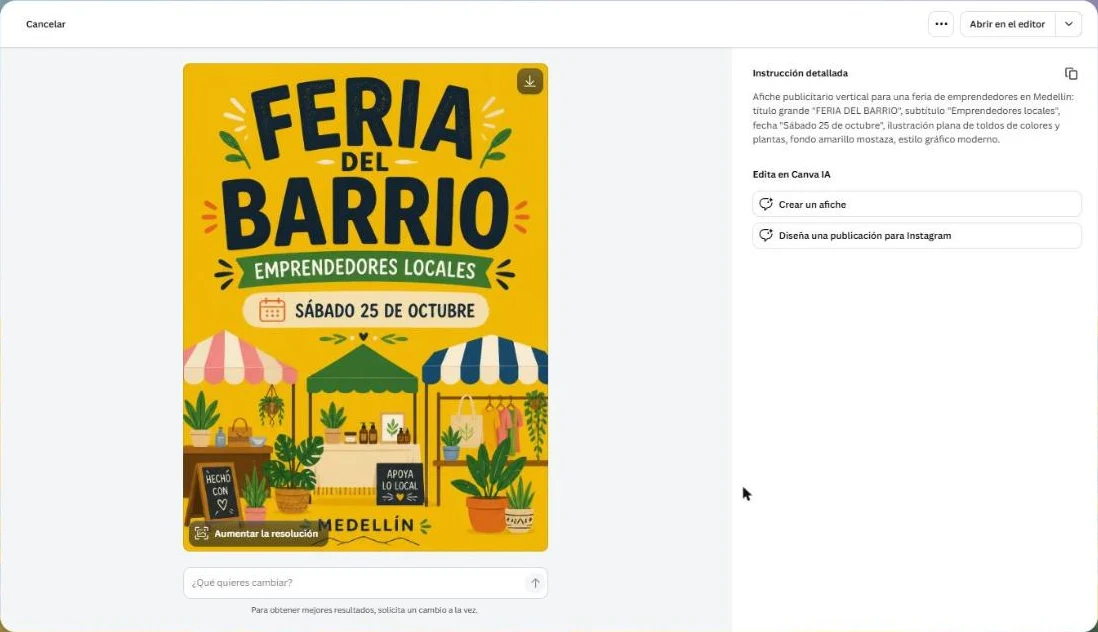
Al hacer clic en una imagen ves tu instrucción, botones para Aumentar la resolución, Abrir en el editor o Abrir en el chat de Canva IA, y un cuadro que dice "¿Qué quieres cambiar?".
Paso 4: corrige sin empezar de cero
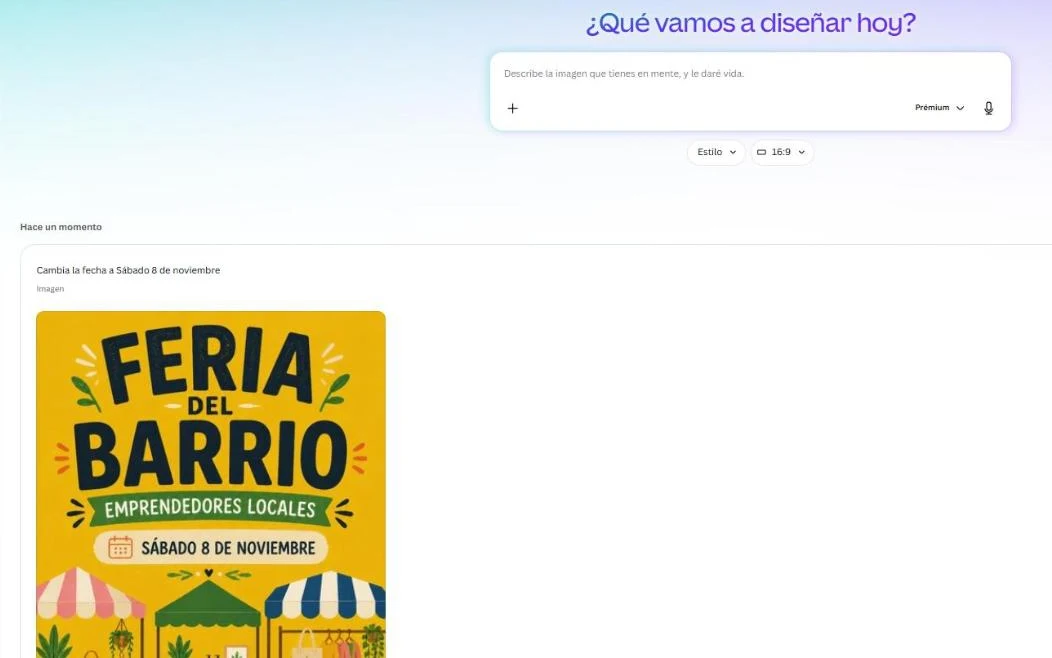
Supongamos que la feria se mueve de fecha. En "¿Qué quieres cambiar?" escribimos "Cambia la fecha a Sábado 8 de noviembre". Dream Lab rehízo la imagen con la fecha nueva y mantuvo el resto del afiche.
¿Dream Lab o Canva IA?
| Dream Lab | Canva IA | |
|---|---|---|
| Qué entrega | Una imagen (4 opciones) | Un diseño con capas editables |
| Textos | Dentro de la imagen | Como texto que puedes editar |
| Ideal para | Ilustraciones, fondos, fotos, conceptos | Posts, historias, afiches y presentaciones |
| Cambiar un dato | "¿Qué quieres cambiar?" (regenera) | Editas el texto directamente |
Nuestra recomendación: si el diseño lleva datos que pueden cambiar (fechas, precios, direcciones), créalo con Canva IA o pon esos textos encima en el editor. Usa Dream Lab para la imagen.
Prompts listos para copiar
01Afiche ilustrado
Afiche [vertical / horizontal] para [evento] en [ciudad]: título grande "[TÍTULO]", subtítulo "[subtítulo]", fecha "[fecha]", ilustración plana de [elementos], fondo [color], estilo gráfico moderno.
02Foto de ambiente para tu marca
Fotografía de [escena] en [lugar], luz natural de [mañana / tarde], colores [tus colores], estilo [cálido / editorial / minimalista], con espacio vacío arriba para poner texto. Sin texto ni logos.
03Corregir sin empezar de cero
Cambia [un solo elemento: la fecha, el color del fondo, el objeto de la izquierda] a [nuevo valor]. Mantén todo lo demás igual.
Pégalos en Dream Lab. Describe la imagen como se la describirías a un fotógrafo o ilustrador.
Fuentes
- Canva Newsroom: Introducing Canva AI 2.0.
- Prueba propia de VORIFY en una cuenta de pago de Canva, 9 de octubre de 2026.
Preguntas frecuentes
¿Dream Lab es gratis?
El plan gratuito de Canva incluye un número limitado de usos de IA; los planes de pago tienen más. Revisa tu cuenta: los límites cambian con frecuencia.
¿Dream Lab escribe bien los textos?
En nuestra prueba sí: los cuatro afiches tenían los textos correctos y con tildes. Aun así, revísalos letra por letra antes de publicar.
¿Puedo usar las imágenes de Dream Lab comercialmente?
Canva permite usar el contenido generado según sus condiciones de uso de IA. Revisa las condiciones vigentes y evita imitar marcas o personas reales.
¿Dónde quedan guardadas las imágenes?
En el historial de Dream Lab, ordenadas por fecha y con la instrucción que usaste. Desde ahí puedes abrirlas en el editor o descargarlas.