

Cómo usar Canva desde cero: la guía que nos hubiera gustado tener
No necesitas saber diseño. Necesitas entender cuatro ideas y hacer tu primer diseño hoy. Esta guía te lleva de la mano.

Si alguna vez abriste Canva, viste miles de plantillas y cerraste la pestaña sin saber por dónde empezar, no eres el único. Canva es fácil de usar, pero nadie te explica lo más importante: cómo pensar un diseño. Aquí vamos a hacer las dos cosas.

Qué es Canva (en una frase)
Canva es una herramienta de diseño en línea que te deja crear publicaciones, presentaciones, videos, logos e impresos arrastrando y soltando elementos. Tiene un plan gratis muy completo y uno de pago, Canva Pro, con más contenido y funciones de IA.
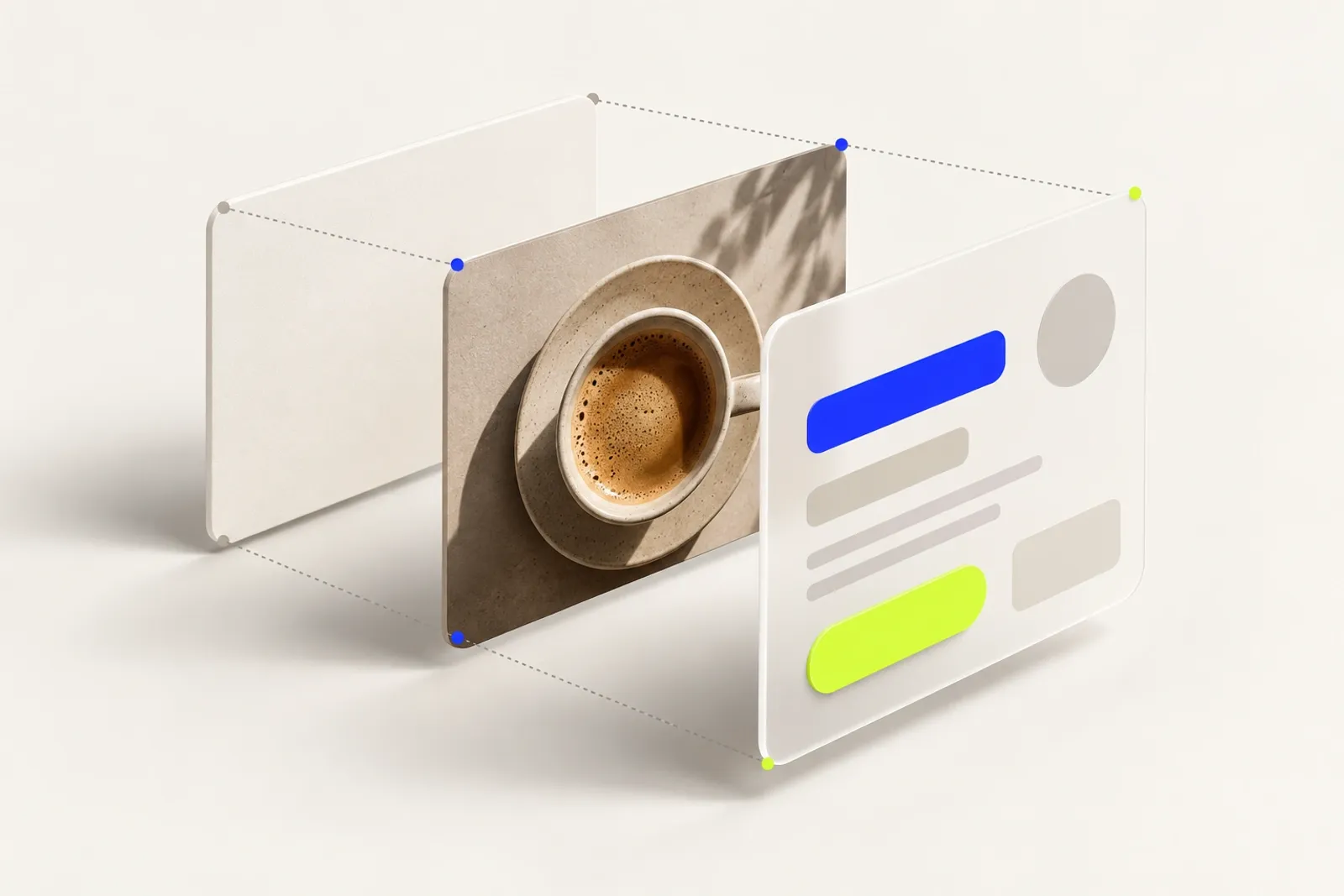
La idea que lo cambia todo: un diseño es una pila de capas
Imagina una mesa donde pones, en orden, una cartulina de color (el fondo), encima una foto, y encima un papelito con texto. Eso es un diseño en Canva. Cada cosa es un elemento que puedes mover, agrandar, cambiar de color o mandar atrás y adelante. Cuando algo "no se deja seleccionar", casi siempre es porque hay otra capa encima.
Tu primer diseño en 6 pasos
- 1Elige el tamaño correctoBusca el formato ("Post de Instagram", "Presentación") o usa un tamaño personalizado. Empezar en el tamaño equivocado es el error más común. Consulta las medidas de cada red.
- 2Parte de una plantilla… o de una hoja en blancoUna plantilla te enseña cómo se organiza un diseño. Úsala para aprender la estructura, no para copiarla tal cual.
- 3Cambia los colores por los tuyosTres a cinco colores, siempre los mismos. Encuentra tu paleta aquí.
- 4Cambia las fuentesUna para títulos, otra para texto. Nunca más de dos. Mira combinaciones que funcionan.
- 5Reemplaza fotos y textosArrastra tu foto sobre la de la plantilla y se reemplaza sola. Escribe tu mensaje en frases cortas.
- 6Descarga en el formato correctoPNG para redes y diseños con texto, JPG para fotos, PDF para imprimir, MP4 para video.
Los 5 errores que delatan a un principiante
Pon a prueba tu diseño
Prueba de diseño profesional
0/6
- Demasiadas fuentes. Tres o más tipos de letra hacen que todo se vea desordenado.
- Texto sobre fotos sin contraste. Si cuesta leerlo en el celular, pon una capa de color semitransparente detrás.
- Todo del mismo tamaño. Lo más importante debe ser claramente más grande.
- Sin aire. Dejar espacio vacío alrededor del texto no es desperdicio: es lo que hace que se vea caro.
- La plantilla sin tocar. Si miles de personas usan la misma, tu marca desaparece.
¿Canva gratis o Canva Pro?
Para aprender, el plan gratis sobra. Pro vale la pena cuando haces contenido cada semana y necesitas el quitafondos, redimensionar diseños a otros formatos o guardar tu Kit de Marca completo. Aquí comparamos los dos con precios en pesos.
Tu siguiente paso
Haz hoy un solo diseño para algo real: una publicación para tu negocio, una invitación o tu hoja de vida. Con eso habrás pasado del miedo a la práctica, que es donde se aprende de verdad.
Preguntas frecuentes
¿Canva es gratis?
Sí. Canva tiene un plan gratis con miles de plantillas, fotos y elementos, y un plan de pago (Canva Pro) con más contenido, funciones de IA y herramientas como el quitafondos.
¿Puedo usar Canva en el celular?
Sí. La app para Android y iPhone tiene casi todas las funciones del computador, y tus diseños se sincronizan entre dispositivos.
¿Necesito saber diseño para usar Canva?
No, pero entender tres reglas básicas (pocos colores, máximo dos fuentes y buen espacio) hace la diferencia entre un diseño amateur y uno profesional.
¿En qué formato descargo mi diseño?
PNG para redes sociales y diseños con texto, JPG para fotos, PDF para imprimir y MP4 para videos o animaciones.