

Canva IA 2.0: cómo diseñar conversando (lo probamos con un negocio real)
Canva ya no es solo plantillas: ahora le escribes lo que necesitas y te entrega un diseño con capas que puedes editar. Lo pusimos a prueba con el post de una panadería de barrio.

En abril de 2026, en su evento Canva Create, Canva presentó Canva IA 2.0: un asistente con el que diseñas conversando, que recuerda tu estilo y puede programar tareas. Llegó primero como versión de prueba y se fue abriendo por etapas, así que puede que aún no veas todo en tu cuenta o que cambie de nombre. Esta guía la hicimos en una cuenta real, en octubre de 2026.
Paso 1: pide el diseño con contexto
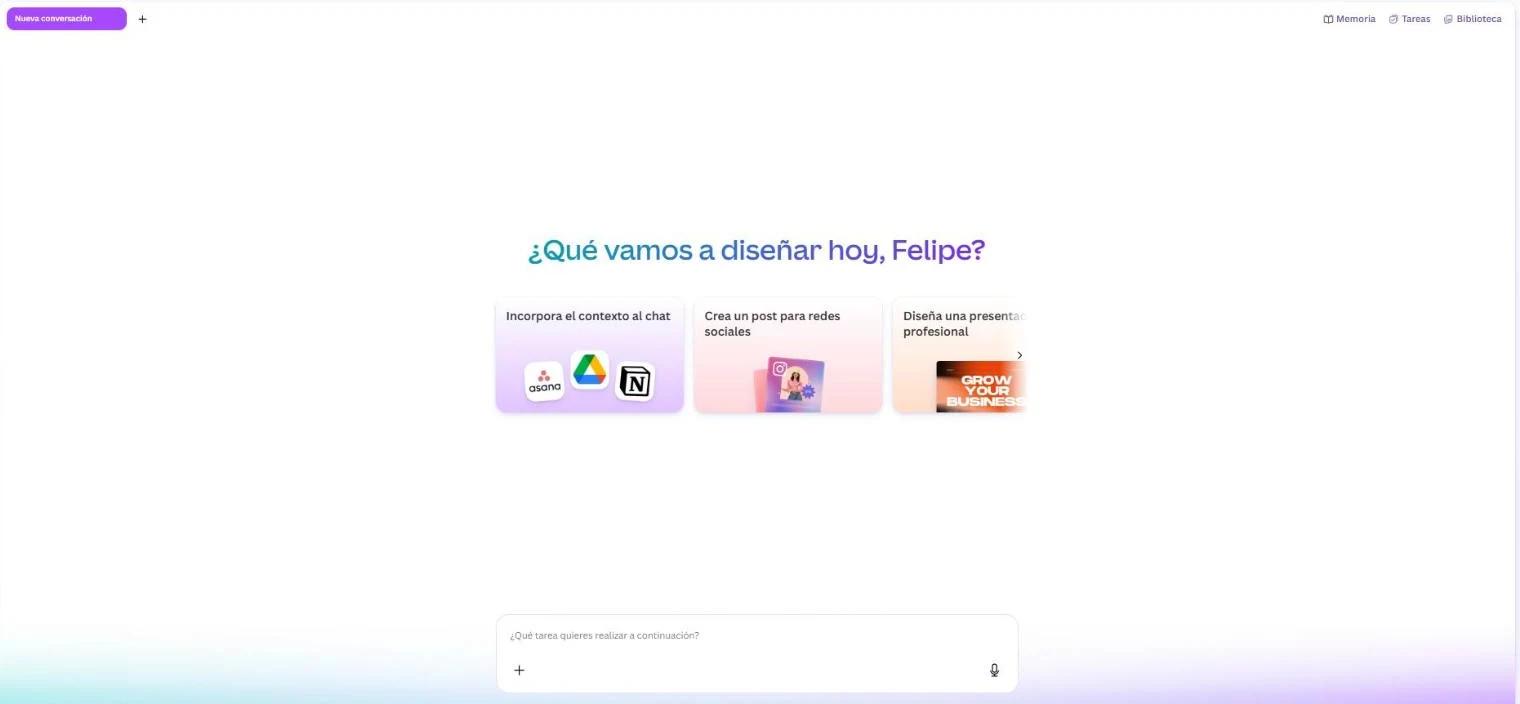
Abre Canva IA en el menú de la izquierda. Verás un cuadro que dice "¿Qué tarea quieres realizar a continuación?" y, arriba, accesos a Memoria, Tareas y Biblioteca. Escribimos esto:
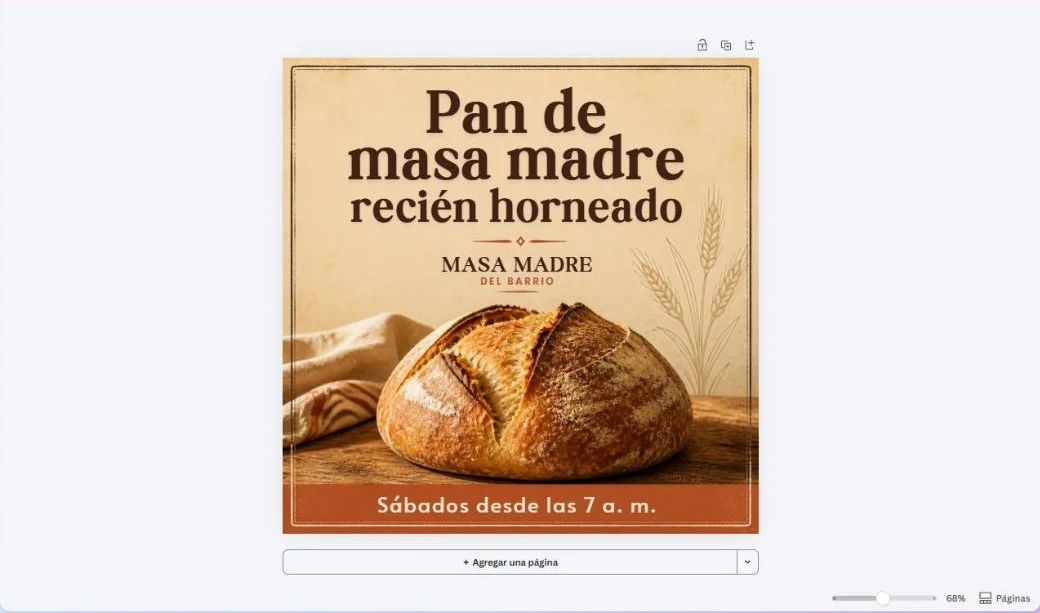
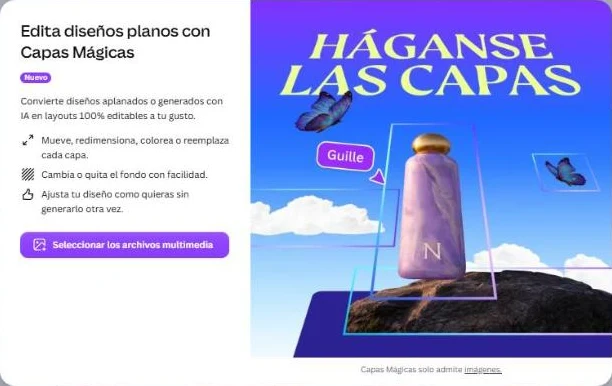
En menos de un minuto entregó esto. Fíjate en lo que respetó: el nombre exacto, el horario, los colores y la instrucción de no inventar precios.
Paso 2: sigue conversando para adaptarlo
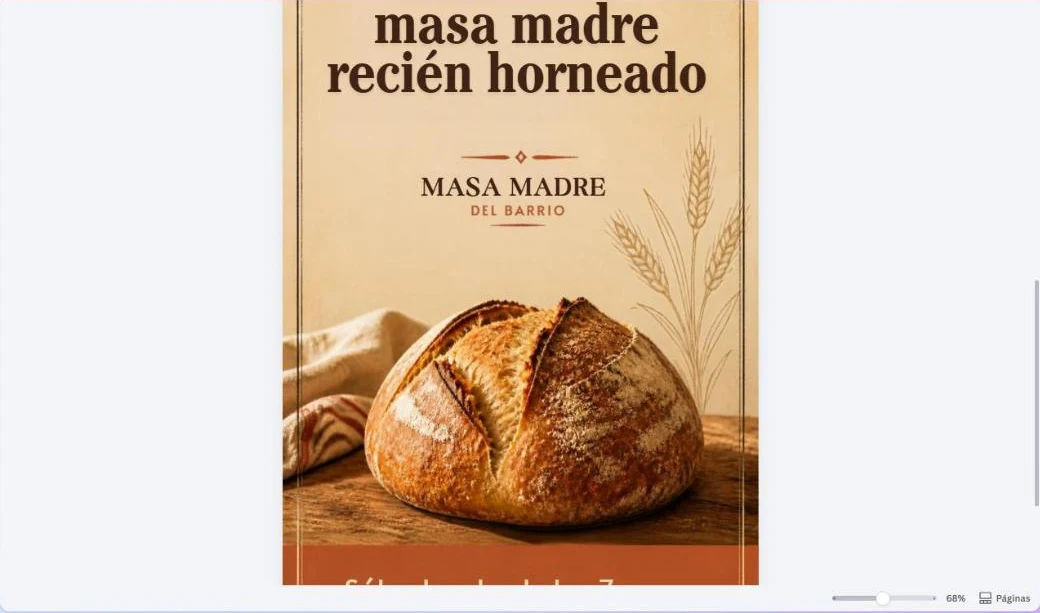
No tienes que empezar de nuevo. En el mismo chat escribimos: "Me gusta. Ahora hazme una versión para historia de Instagram (vertical) con el mismo estilo, y agrega abajo "Calle 45 con Carrera 19" como dirección." Canva IA creó la versión vertical, mantuvo el estilo y agregó la dirección.
Paso 3: ábrelo en el editor y cambia una sola cosa
Con Editar diseño lo abres en el editor de siempre. Ahí está la diferencia con generar una imagen: cada elemento es una capa. Al hacer clic en la foto del pan aparece la barra normal (Editar, Reemplazar, Quitafondos…) y un botón nuevo: Pídeselo a Canva.
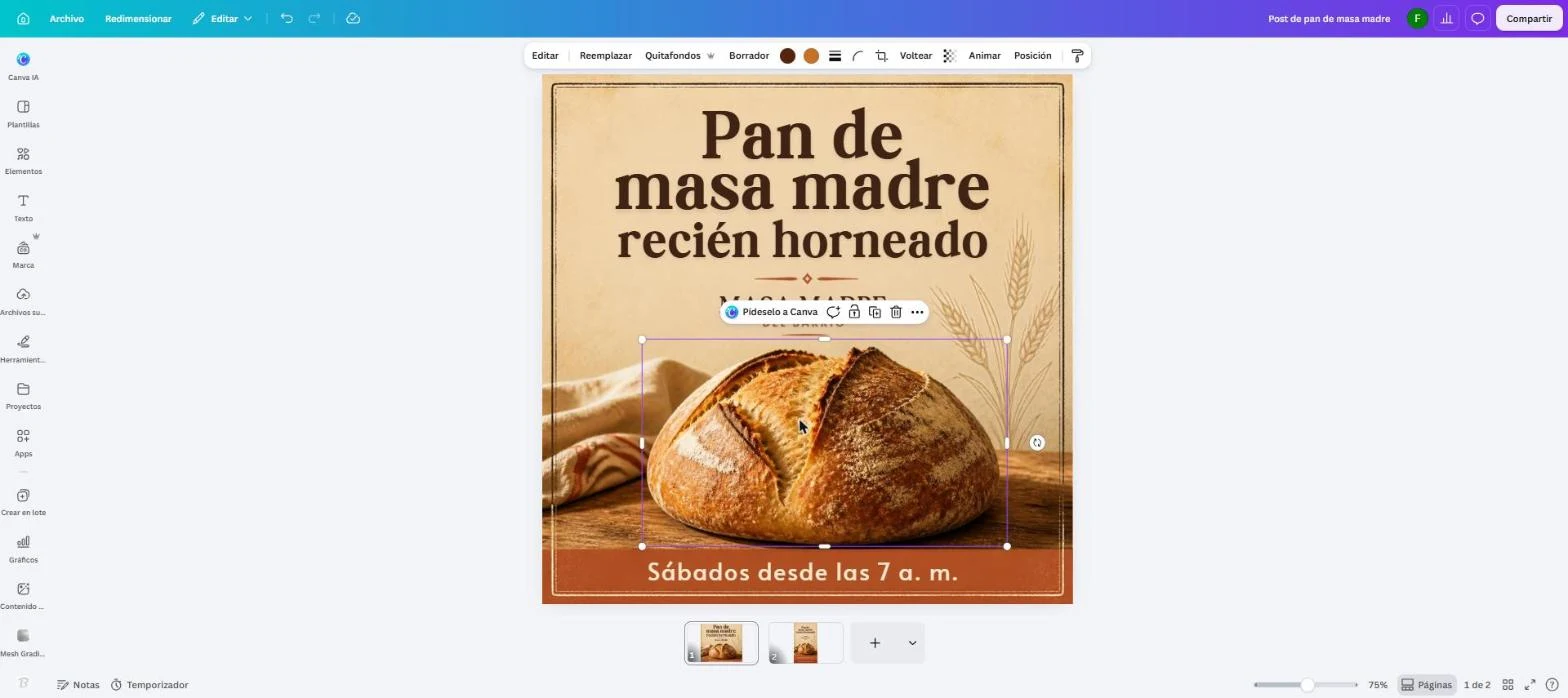
Ese botón abre el chat a un lado con "La imagen seleccionada" como contexto, para que el cambio aplique solo a ese elemento. Le pedimos: "Agrega un vapor sutil saliendo del pan, como si acabara de salir del horno."
Memoria: que recuerde quién eres
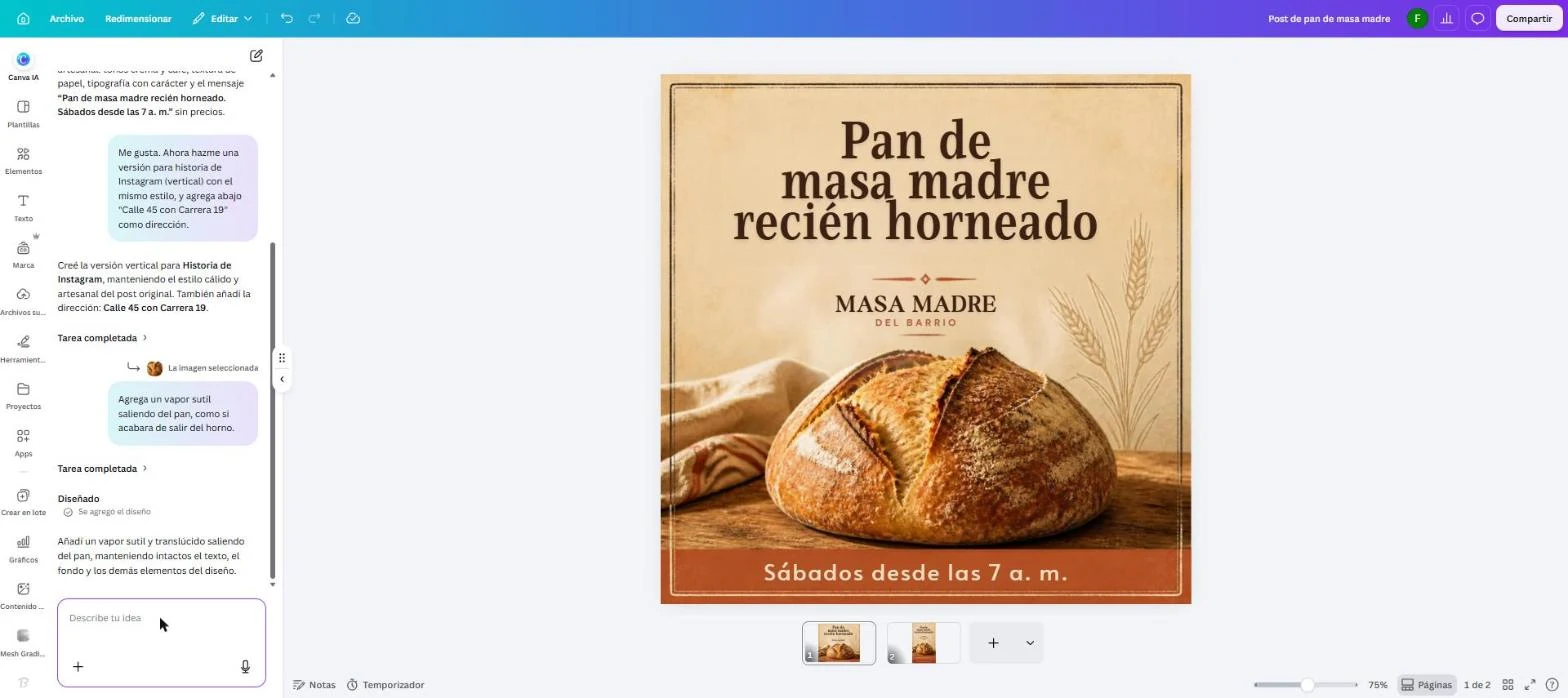
En Memoria ("Tu base de datos personal") Canva IA guarda tu estilo y lo que le cuentas, para no repetirlo en cada chat. Puedes crear una sección "Sobre mí" o un estante con información que quieras que use. Escribe ahí tu negocio, tu público, tus colores y cómo hablas.
Tareas: diseños que se preparan solos
En Tareas programadas creas una tarea que se repite, por ejemplo "cada lunes, prepárame 3 publicaciones para la semana". Según Canva, las tareas crean borradores para que los revises; no publican por ti.

Las herramientas de imagen también cambiaron
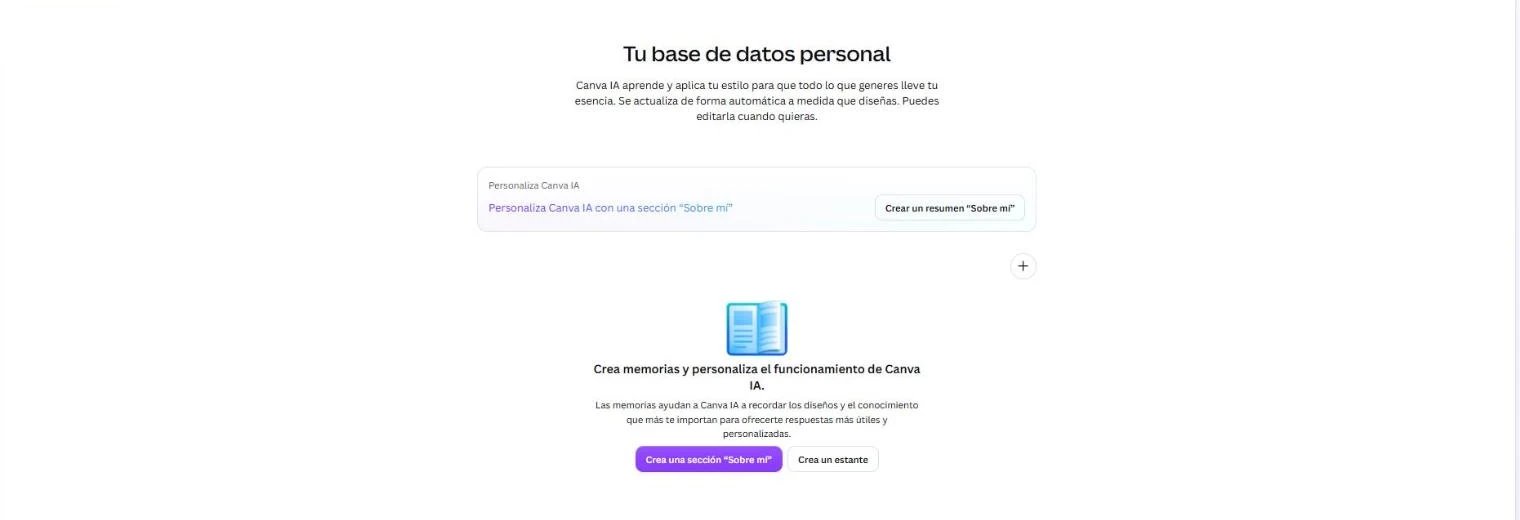
Si seleccionas una foto y abres Editar, ahora el panel agrupa las herramientas con IA: Capas Mágicas, Edición Mágica, el nuevo Optimizador, Quitafondos, Borrador Mágico, Imagen a video, Generafondos y Clon de Estilo. Las que tienen corona son de planes de pago.
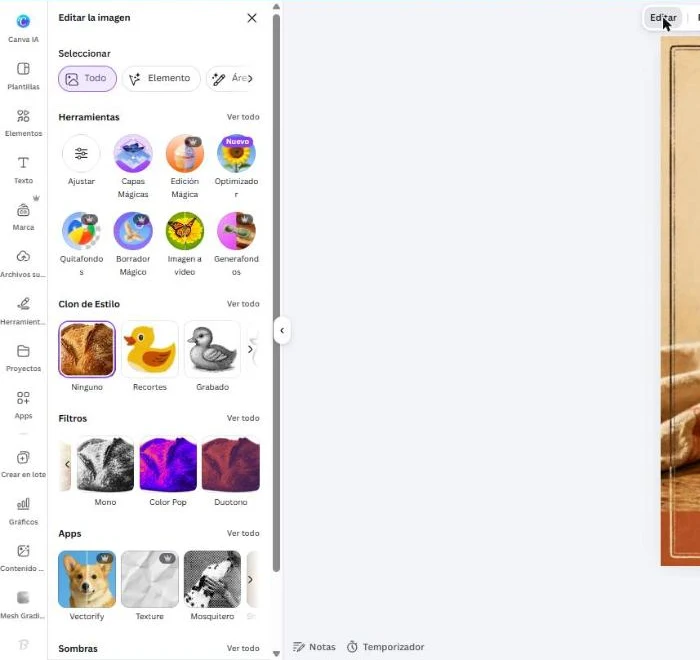
Capas Mágicas sirve para convertir un diseño plano (una imagen exportada o generada con IA) en capas editables. En nuestra prueba con la foto del pan no separó nada nuevo: funciona mejor con afiches y gráficos que tienen textos y elementos claros.
Prompts listos para copiar
01Primer diseño con contexto
Diseña un [formato: post cuadrado de Instagram / historia / afiche carta] para "[nombre del negocio]", [qué es] en [ciudad]. Anuncia [mensaje en una frase]. Estilo [3 adjetivos], colores [tus colores], tipografía [con carácter / limpia / elegante]. Texto corto, sin precios ni datos que no te haya dado.
02Adaptar a otro formato
Ahora haz una versión para [historia de Instagram / portada de Facebook / afiche] con el mismo estilo y los mismos textos. Agrega abajo "[dirección o dato de contacto]".
03Un cambio a la vez
En el diseño seleccionado, cambia solo [elemento] por [cambio]. No toques los textos, la tipografía ni los demás elementos.
04Serie de una semana
Crea 5 publicaciones con el mismo estilo para [negocio]: lunes [tema], martes [tema], miércoles [tema], jueves [tema] y viernes [tema]. Mismo fondo y tipografía en todas, cambia solo la foto y el titular.
Pégalos en Canva IA (botón "Canva IA" del menú izquierdo). Cambia lo que está entre [corchetes].
Antes de publicar
Antes de publicar lo que hizo la IA
0/6
Qué hace bien y qué no
| Lo hizo bien | Ojo con esto | |
|---|---|---|
| Textos | Respetó nombre, horario y "sin precios" | Revisa tildes, fechas y direcciones |
| Diseño | Estilo coherente con lo pedido, en capas editables | Puede cambiar cosas que no pediste |
| Formatos | Adapta a vertical sin rehacer | Revisa que nada quede cortado |
| Fotos | Genera fotos de producto creíbles | Si vendes un producto real, usa tu foto real |
Fuentes
- Canva Newsroom: Introducing Canva AI 2.0 (abril de 2026).
- CMSWire: Canva AI 2.0 adds agentic design tools.
- Prueba propia de VORIFY en una cuenta de pago de Canva, 9 de octubre de 2026.
Preguntas frecuentes
¿Canva IA 2.0 es gratis?
Canva anunció que las funciones principales de IA siguen incluidas en el plan gratuito, con límites de uso, y que los planes de pago y un complemento (AI Pass) dan más usos. Algunas herramientas de imagen, como Quitafondos o Edición Mágica, son de pago.
¿Por qué no me aparece Canva IA o alguna de estas funciones?
Canva las está habilitando por etapas, por país, idioma y plan. Actualiza la página, revisa que tu Canva esté en español y busca el botón "Canva IA" en el menú de la izquierda.
¿Lo que crea Canva IA se puede editar?
Sí. A diferencia de una imagen generada, los diseños de Canva IA vienen en capas: puedes cambiar textos, fuentes, colores y fotos como en cualquier diseño de Canva.
¿Puedo confiar en que hace solo lo que le pido?
No del todo. En nuestra prueba dijo que no había tocado el texto y sí lo cambió. Pide un cambio a la vez y compara antes de aceptar.